MSX Diagnostics
1. Ejecución del software
MSX Diagnostics está disponible en casi todos los formatos existentes de MSX, como cartucho ROM, disquete y cinta como formatos físicos, y en varios formatos digitales, permitiendo a los usuarios crear su propia copia física preferida o ejecutarlo en emuladores o dispositivos de carga como flashcards o Gotek.
El programa puede tardar unos segundos en realizar esta primera comprobación y, dependiendo de la RAM instalada en su sistema, puede tardar hasta 5 segundos. Esta prueba preliminar y su confirmación sonora son útiles también para asegurar que el MSX está arrancando incluso sin un monitor conectado.
1.1. Ejecución desde cartucho
Como cualquier otro software de MSX en formato cartucho, simplemente apague su ordenador, inserte el cartucho y vuelva a encenderlo. El programa se iniciará automáticamente. No inserte ni extraiga el cartucho mientras el ordenador esté encendido.
1.2. Ejecución desde disquete
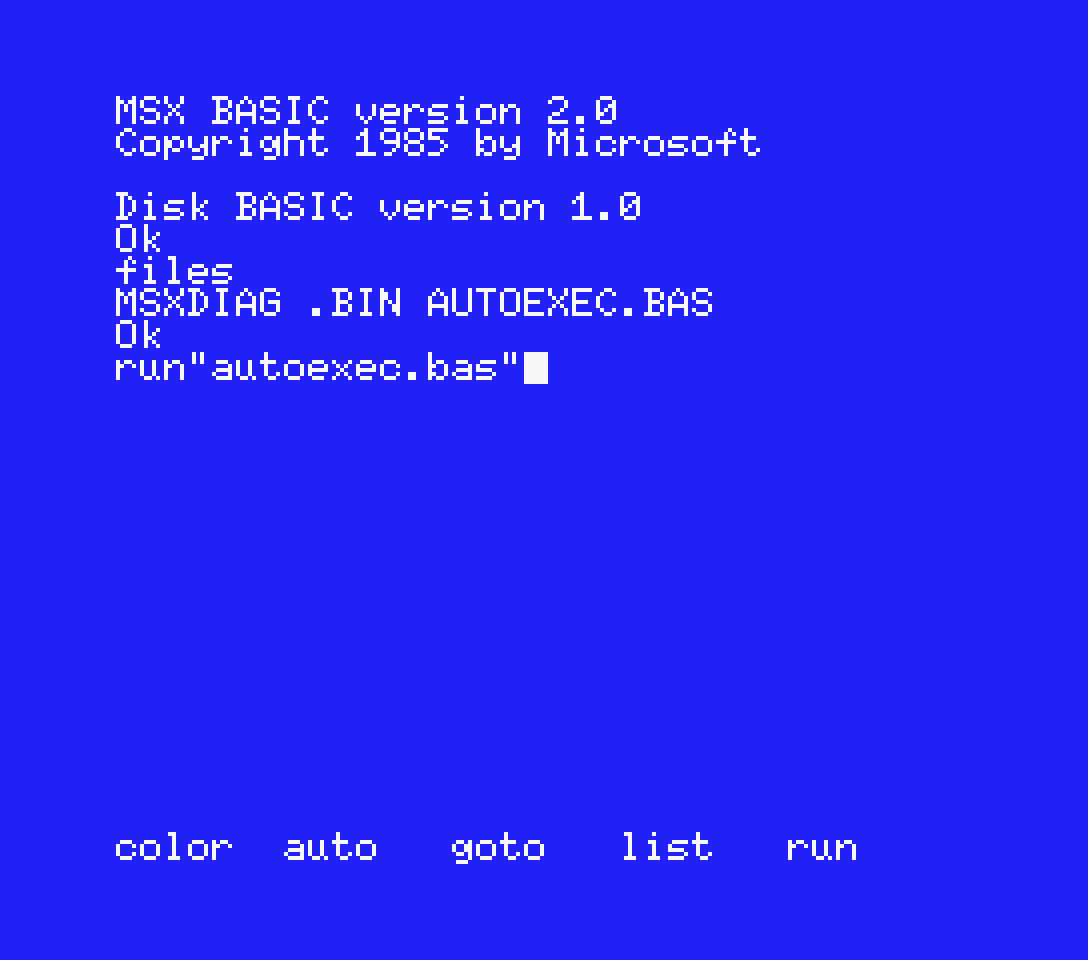
Para ejecutar el programa desde un disquete (o imagen de disco), inserte el disco y encienda el ordenador. Si lo coloca en la unidad A:, se ejecutará el archivo AUTOEXEC.BAS y arrancará automáticamente. Si insertó el disco con el ordenador ya encendido, simplemente escriba RUN"AUTOEXEC.BAS" y pulse ENTER.
Para ejecutar el programa desde una unidad distinta a A:, escriba BLOAD"B:MSXDIAG.BIN",R y pulse ENTER. Reemplace B: por la letra de la unidad donde insertó el disco.
1.3. Ejecución desde cinta
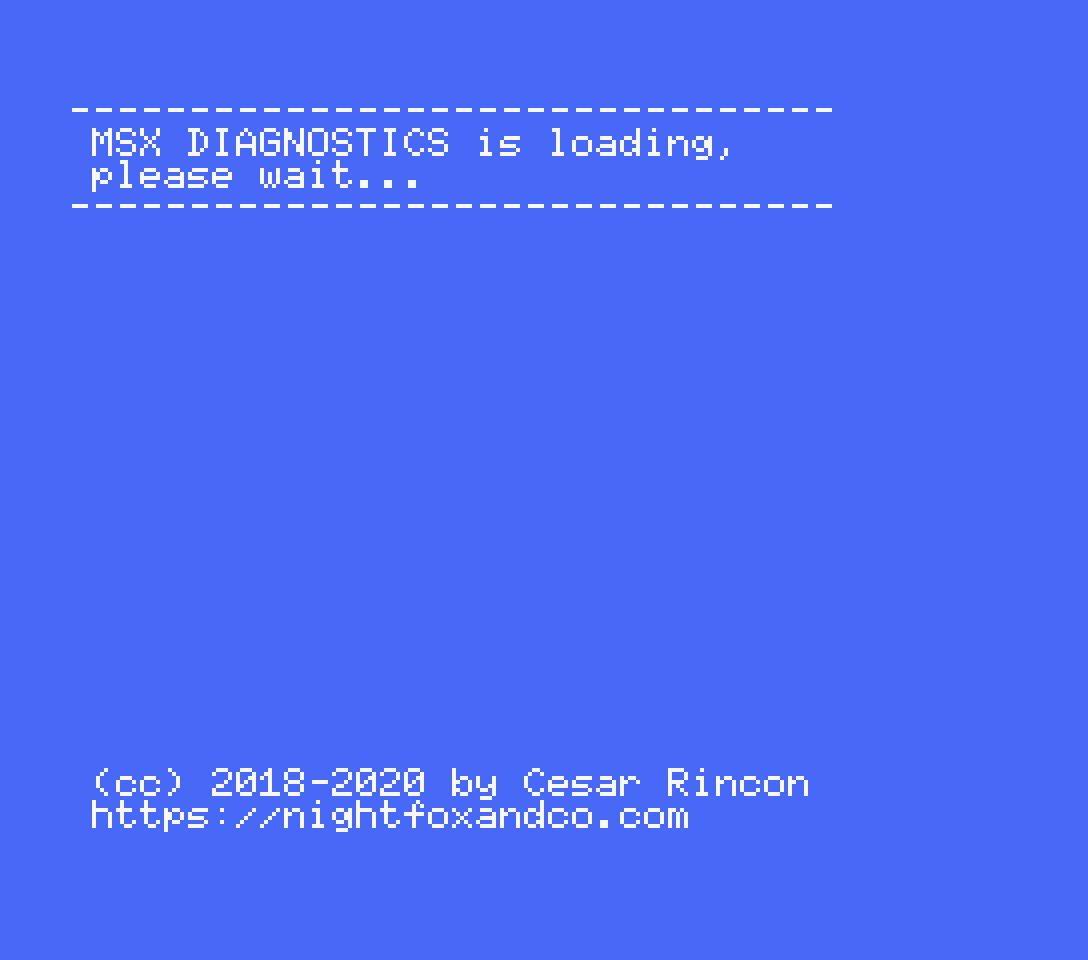
Para ejecutar el programa desde una cinta (o imagen de cinta) o archivo de audio como WAV, escriba RUN"CAS:" y pulse ENTER. Pulse PLAY en su reproductor de casete o reproduzca el archivo de audio. La versión de 1200 baudios tardará aproximadamente 3:53 minutos en cargar, y la versión de 2400 baudios alrededor de 2:10 minutos.
Independientemente de la versión que esté cargando, disquete o cinta, escuchará 3 "pitidos" y verá el LED de CAPS parpadear una vez que el programa termine de cargar.
2. El menú principal
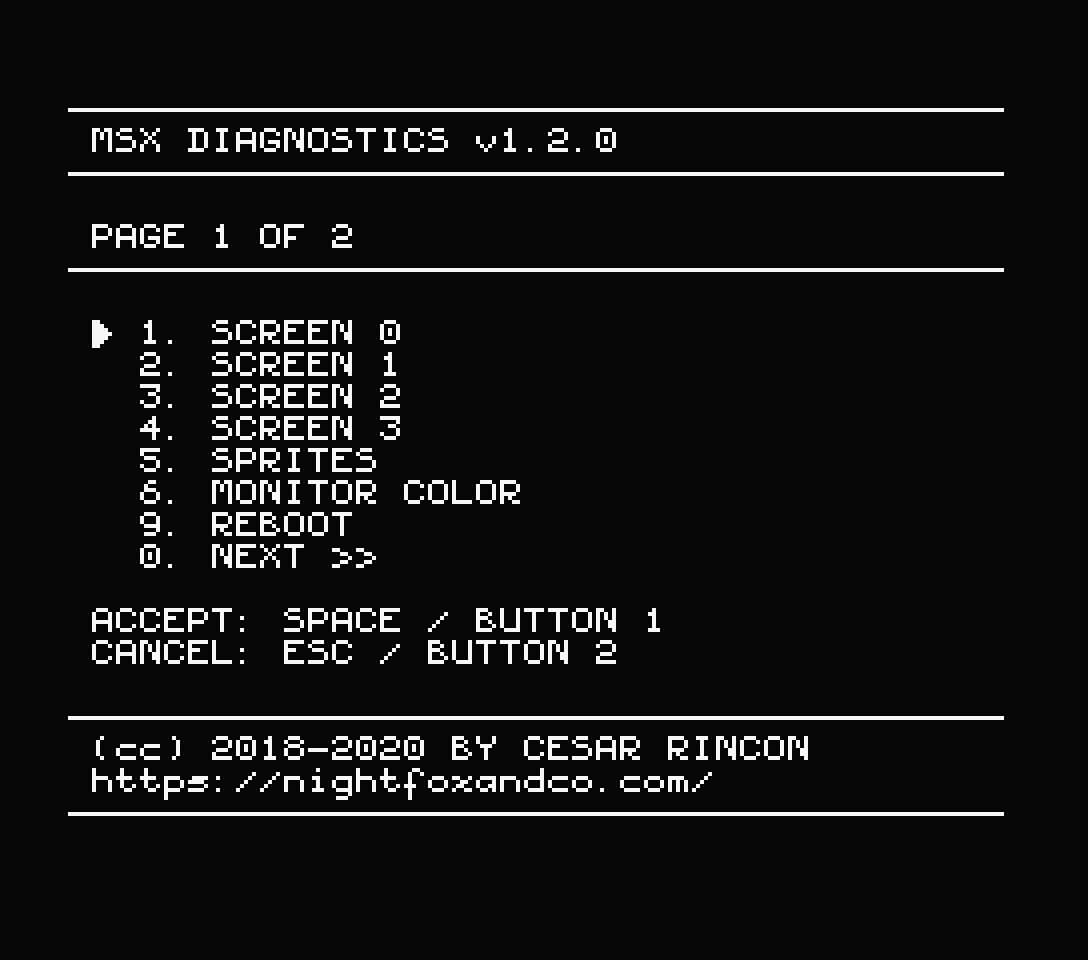
Tras la pantalla de inicio, el programa mostrará el menú principal. Este menú tiene 2 páginas, mostrando todas las pruebas y opciones disponibles.
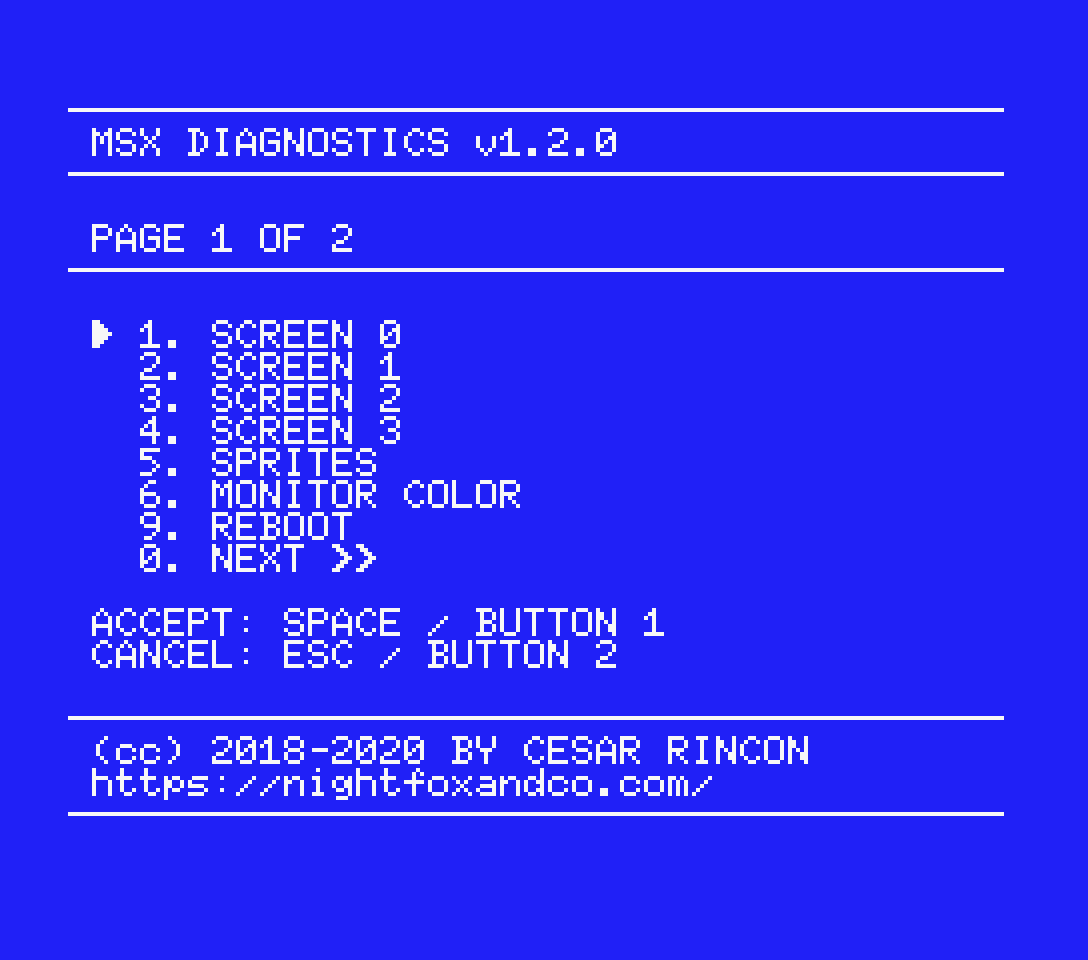
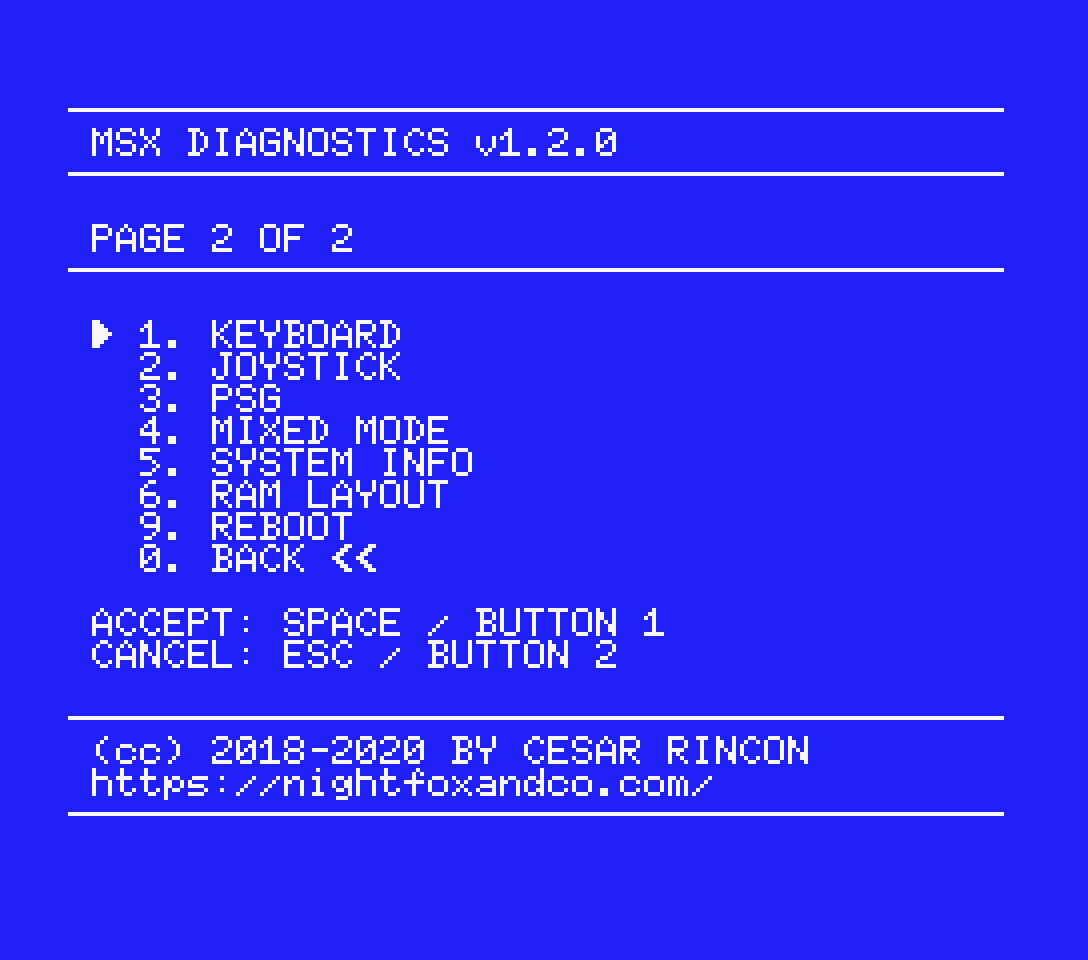
Puede desplazarse por las opciones pulsando ARRIBA/ABAJO en las teclas de cursor o el joystick. Para ejecutar la opción seleccionada, simplemente pulse la tecla ESPACIO o el BOTÓN 1 del joystick* (Aceptar). También puede ejecutar una opción específica directamente pulsando la tecla numérica asignada. Para cambiar de página de menú, use la opción "0" en ambas páginas o simplemente pulse IZQUIERDA/DERECHA en los cursores o el joystick.
Para salir de una prueba o volver desde una página de instrucciones, pulse la tecla ESC o el BOTÓN 2 del joystick* (Cancelar).
* Funciona solo con el joystick conectado en el PUERTO 1.
3. Opciones de la página 1
3.1. Test SCREEN 0
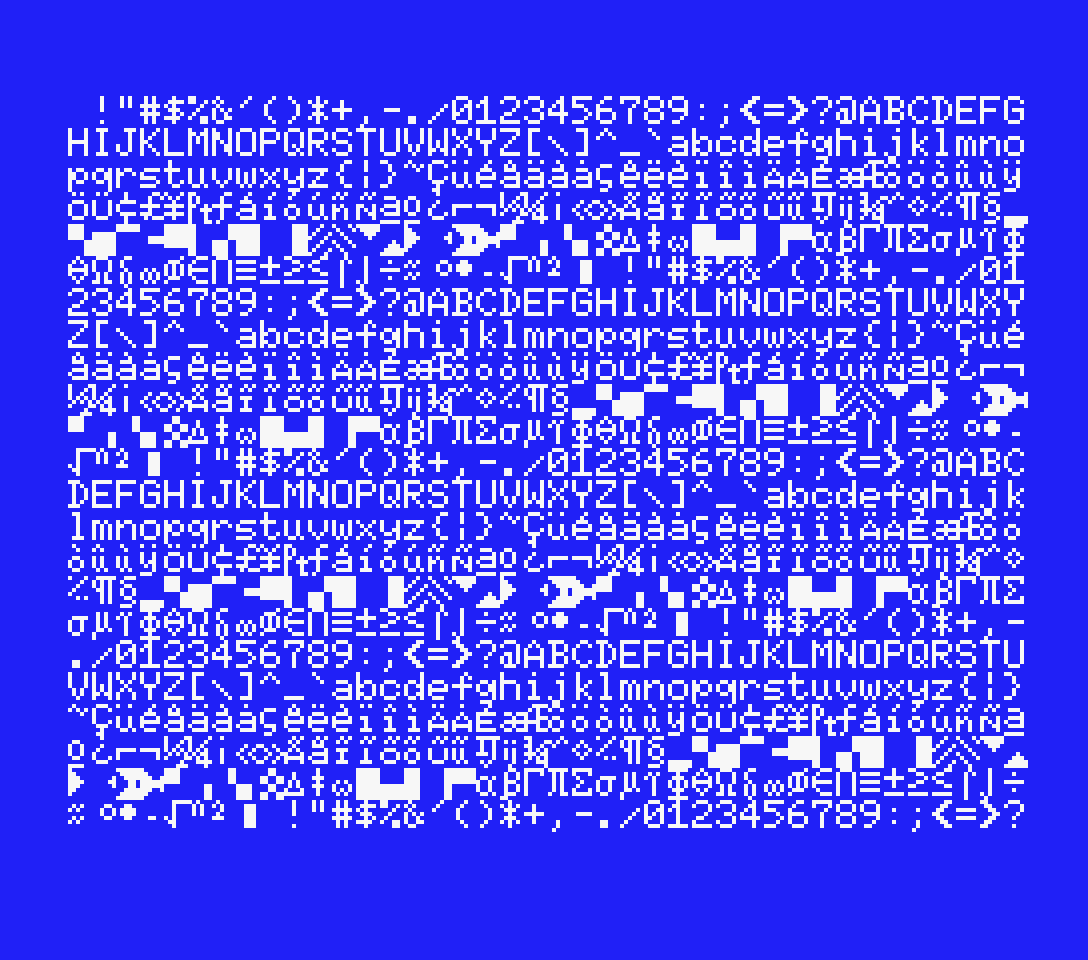
Esta prueba verifica el VDP en modo SCREEN 0. La pantalla se llenará con todos los caracteres imprimibles. Compruebe si hay algún carácter corrupto para asegurarse de que el VDP y la VRAM funcionan correctamente en este modo.
Pulsando DERECHA/IZQUIERDA en los cursores o joystick puede cambiar el color del texto, y pulsando ARRIBA/ABAJO puede cambiar el color de fondo. Use la tecla ESPACIO o el BOTÓN 1 del joystick para restaurar los colores predeterminados. Use ESC o el BOTÓN 2 para salir del test.
3.2. Test SCREEN 1
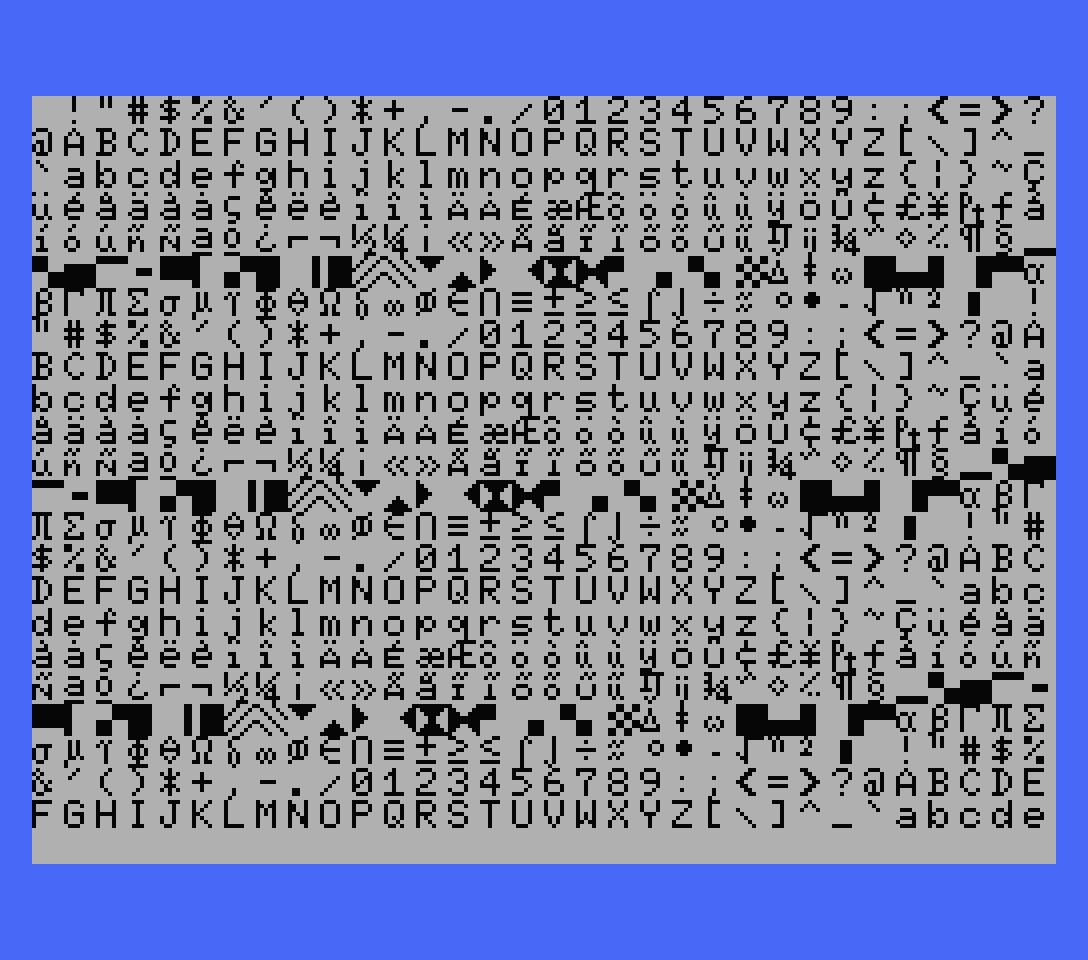
Es casi la misma prueba que para el modo SCREEN 0, pero para el modo SCREEN 1. La pantalla se llenará con todos los caracteres imprimibles. Compruebe si hay caracteres corruptos para asegurar el correcto funcionamiento del VDP y la VRAM.
Pulsando DERECHA/IZQUIERDA cambia el color del texto, y ARRIBA/ABAJO cambia el fondo. Use ESPACIO o el BOTÓN 1 para cambiar el color del borde. Use ESC o el BOTÓN 2 para salir.
3.3. Test SCREEN 2
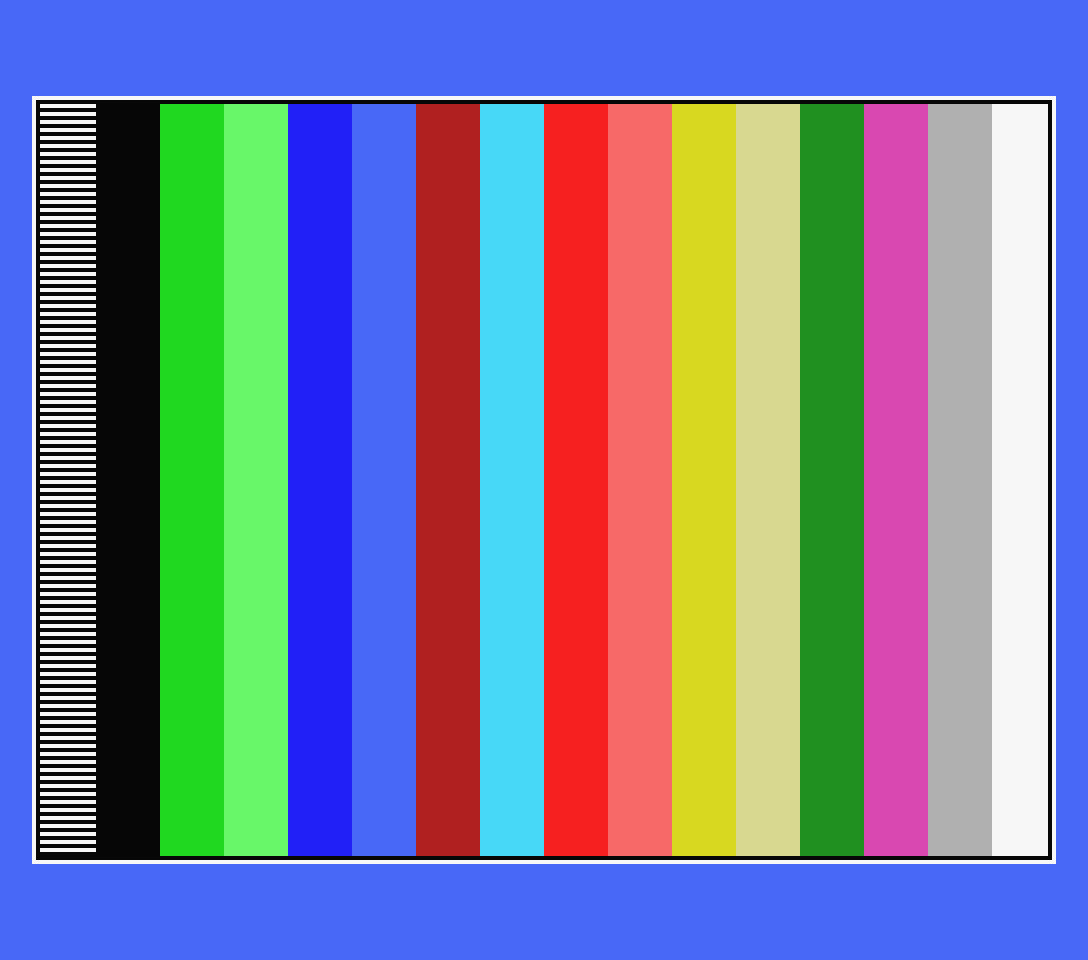
Al igual que la prueba anterior, esta verificará el VDP en modo SCREEN 2. Este test mostrará 4 imágenes diferentes: Un patrón de cuadros blancos, un patrón de cuadros negros, barras de color y un gráfico de ejemplo.
Compruebe si todas las imágenes se muestran correctamente y sin artefactos. Puede utilizar los patrones para ajustar la geometría de su monitor, centrar la pantalla o ajustar el brillo, contraste, etc.
Pulsando DERECHA/IZQUIERDA puede cambiar la imagen mostrada y pulsando ARRIBA/ABAJO puede cambiar el color del borde. Use ESC o el BOTÓN 2 para salir.
3.4. Test SCREEN 3
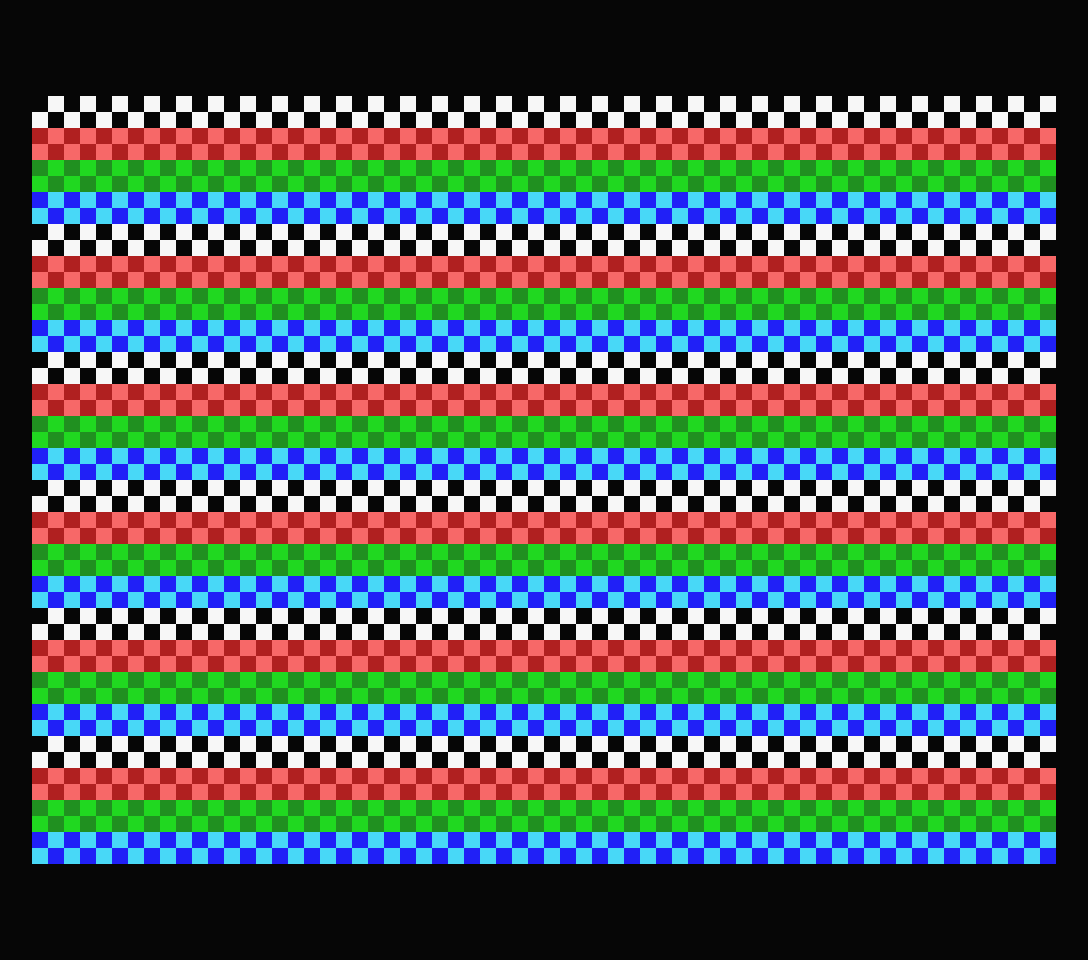
Esta prueba verificará el VDP en modo SCREEN 3 y las características especiales de este modo. Se mostrarán 7 patrones multicolor diferentes. Compruebe que cada patrón se visualiza correctamente y sin artefactos.
Pulsando DERECHA/IZQUIERDA puede cambiar el patrón mostrado y pulsando ARRIBA/ABAJO puede cambiar el color del borde. Use ESC o el BOTÓN 2 para salir.
3.5. Test de SPRITES
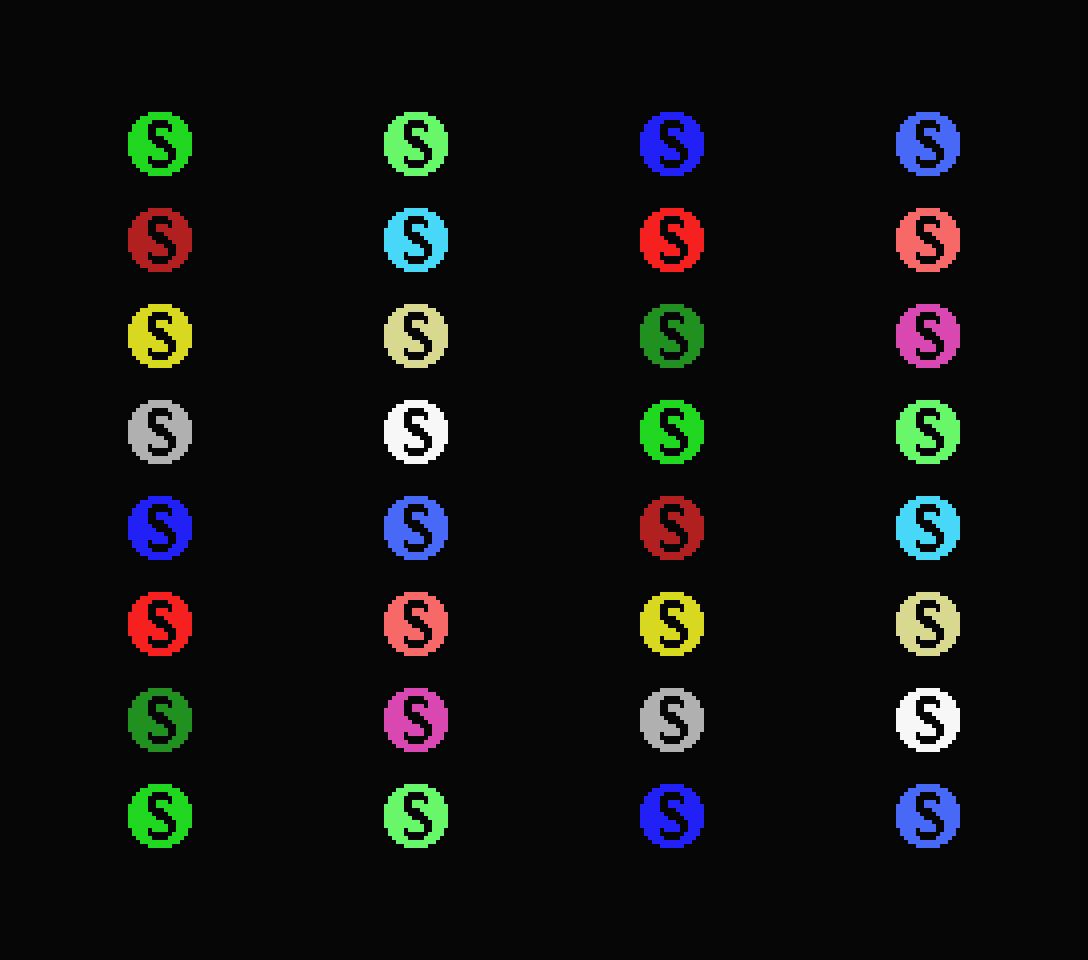
Esta prueba pone la pantalla en modo 2 y muestra los 32 sprites disponibles con diferentes atributos, como color y posición. Los sprites usan la misma forma para facilitar la detección de problemas.
Al inicio del test todos los sprites se colocarán en una cuadrícula. Compruebe si todos tienen la misma forma y están alineados correctamente. Se ha asignado uno de los 15 colores de la paleta MSX1 (excepto negro) a cada sprite en pantalla.
Pulsando ESPACIO o el BOTÓN 1 iniciará el movimiento de rebote de los sprites. Púlselo de nuevo para detenerlos. Puede reiniciar las posiciones pulsando ARRIBA. Pulse ESC o el BOTÓN 2 para salir.
3.6. Test de COLOR DE MONITOR
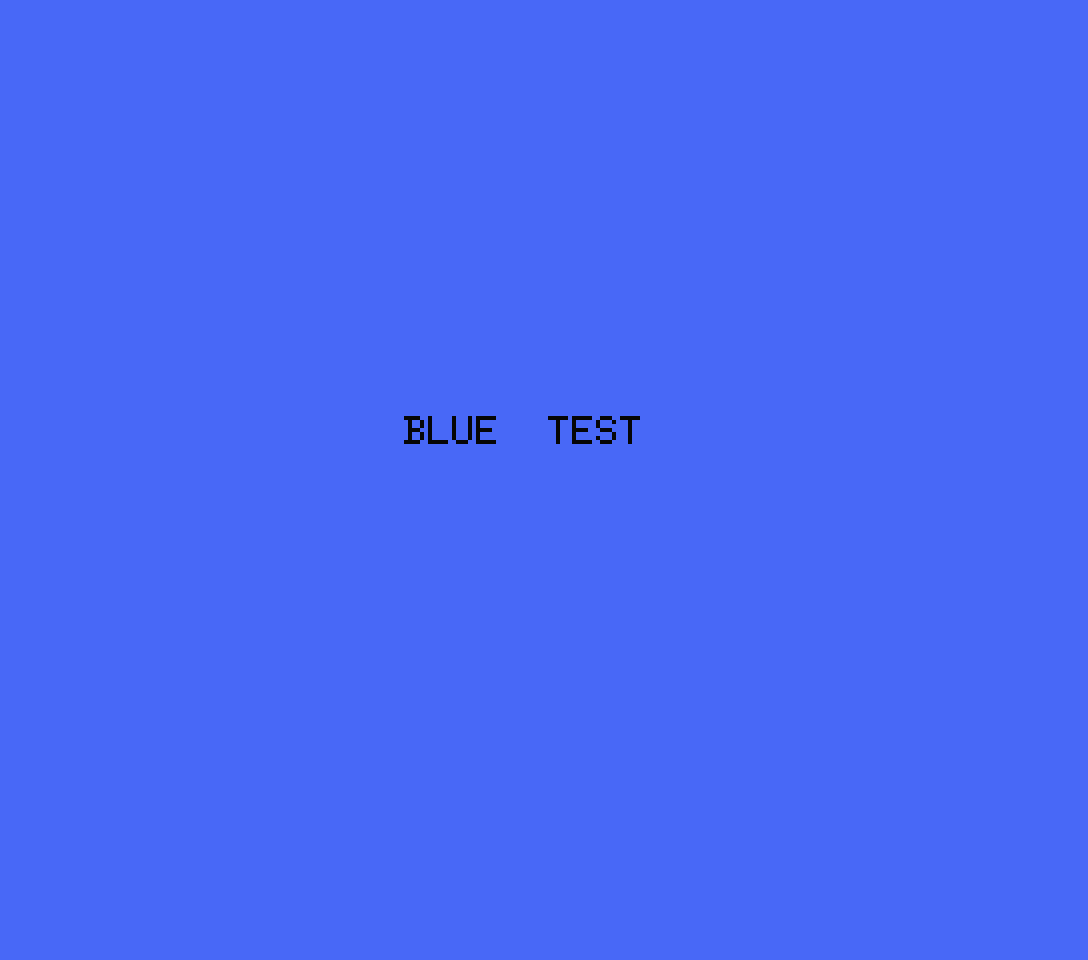
Esta prueba llena la pantalla con un color sólido para verificar la calidad del color o ajustar la señal de salida de vídeo. Puede elegir entre BLANCO, NEGRO, ROJO, VERDE y AZUL, y un test de BUCLE (LOOPING) con los 15 colores disponibles de la paleta MSX1. Un texto con el nombre del color aparecerá brevemente al seleccionarlo.
Pulse DERECHA/IZQUIERDA para cambiar el color mostrado. En el test de bucle, pulse ARRIBA/ABAJO para cambiar la velocidad. Escuchará un "pitido" si la velocidad cambia. Pulse ESC o el BOTÓN 2 para salir.
4. Opciones de la página 2
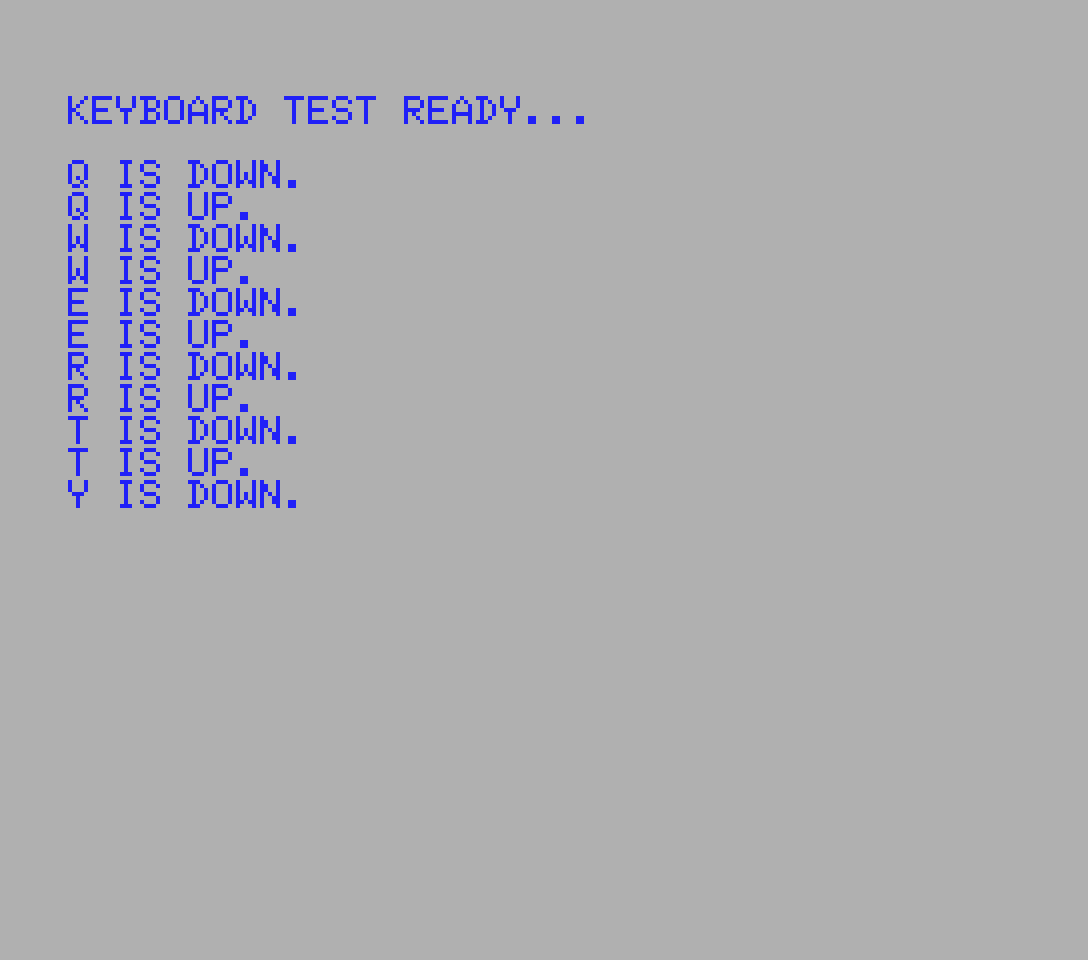
4.1. Test de TECLADO
Esta prueba le permite comprobar todas las teclas del teclado MSX. Al pulsar una tecla se mostrará un texto de confirmación y el carácter de la tecla (si está disponible), cambiará el color de fondo y primer plano de la pantalla y emitirá un pitido. Al soltar la tecla, aparecerá otro texto de confirmación, los colores volverán a los originales y se emitirá otro pitido. El cambio de color y sonido le permite probar todas las teclas sin tener que mirar la pantalla.
Pulse las teclas SHIFT IZQ + ESC o el BOTÓN 2 del joystick para salir del test.
4.2. Test de JOYSTICK
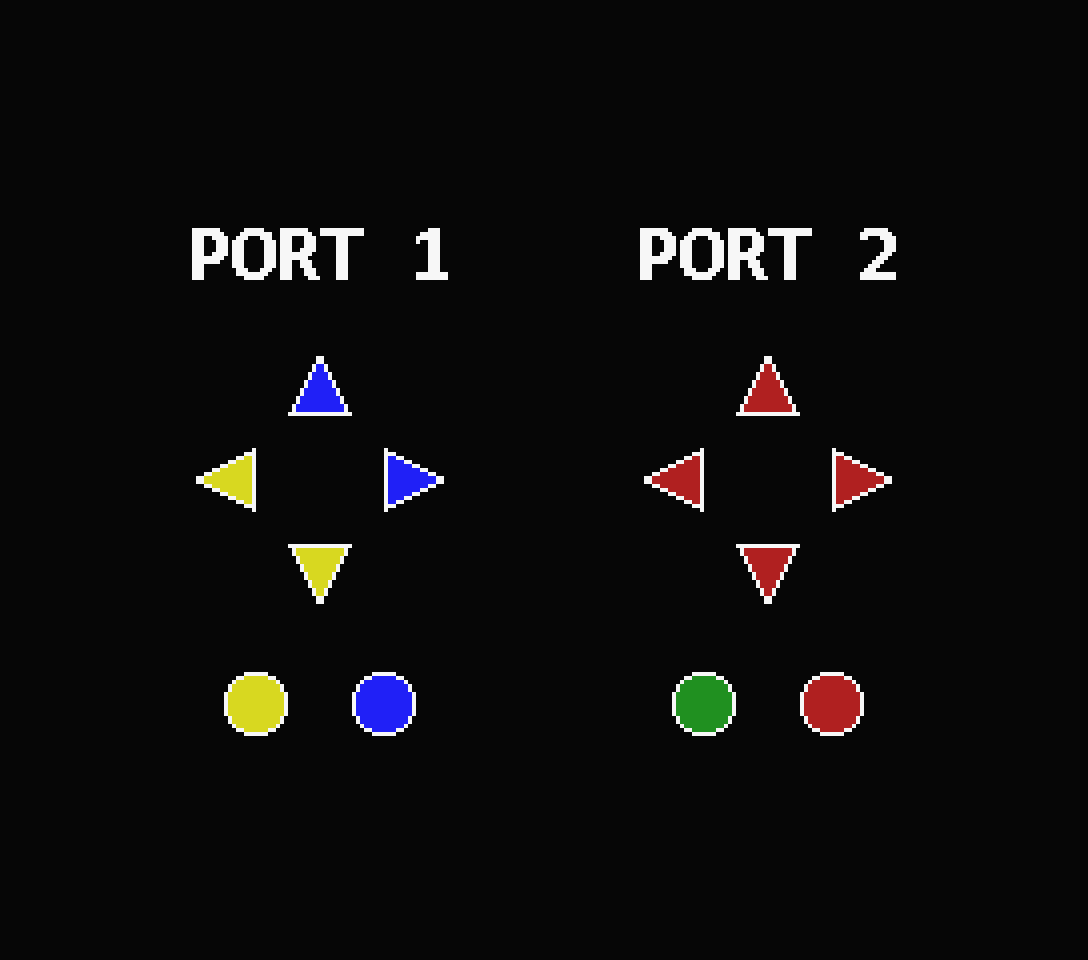
Puede comprobar cualquier joystick o gamepad conectado a los puertos 1 o 2.
Cuando mueva el joystick o presione cualquier botón, se resaltará en el gráfico de la pantalla, indicando que funciona correctamente. Si una dirección o botón específico no se resalta, significa que el mando tiene un problema. Tenga en cuenta que esta prueba también mostrará un error si el propio puerto tiene un problema (soldaduras rotas, etc.).
Pulse la tecla ESC o ARRIBA + BOTÓN 1 en el joystick para salir.
4.3. Test de PSG
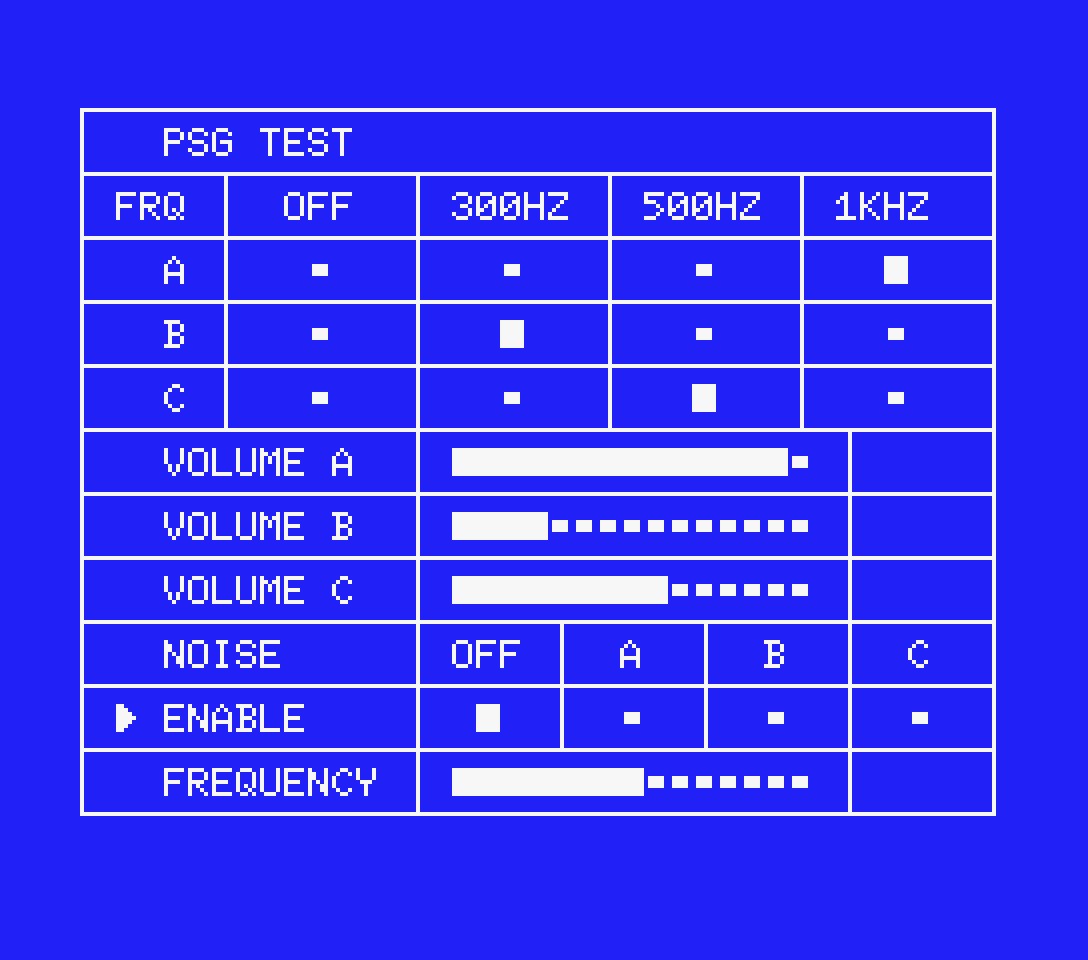
Esta es una de las pruebas más potentes incluidas. Con este test puede verificar en profundidad el Generador de Sonido Programable (PSG) del MSX.
Puede asignar a cualquiera de los 3 canales disponibles un tono con frecuencias de 300Hz, 500Hz o 1KHz, cambiar el nivel de volumen o establecer cualquier canal en modo de generación de ruido, con la posibilidad de configurar también la frecuencia del ruido.
Pulse ARRIBA/ABAJO para seleccionar una opción y DERECHA/IZQUIERDA para cambiar el valor.
Pulse ESC o el BOTÓN 2 para salir. Cualquier sonido se detendrá al salir del test.
4.4. Test de MODO MIXTO
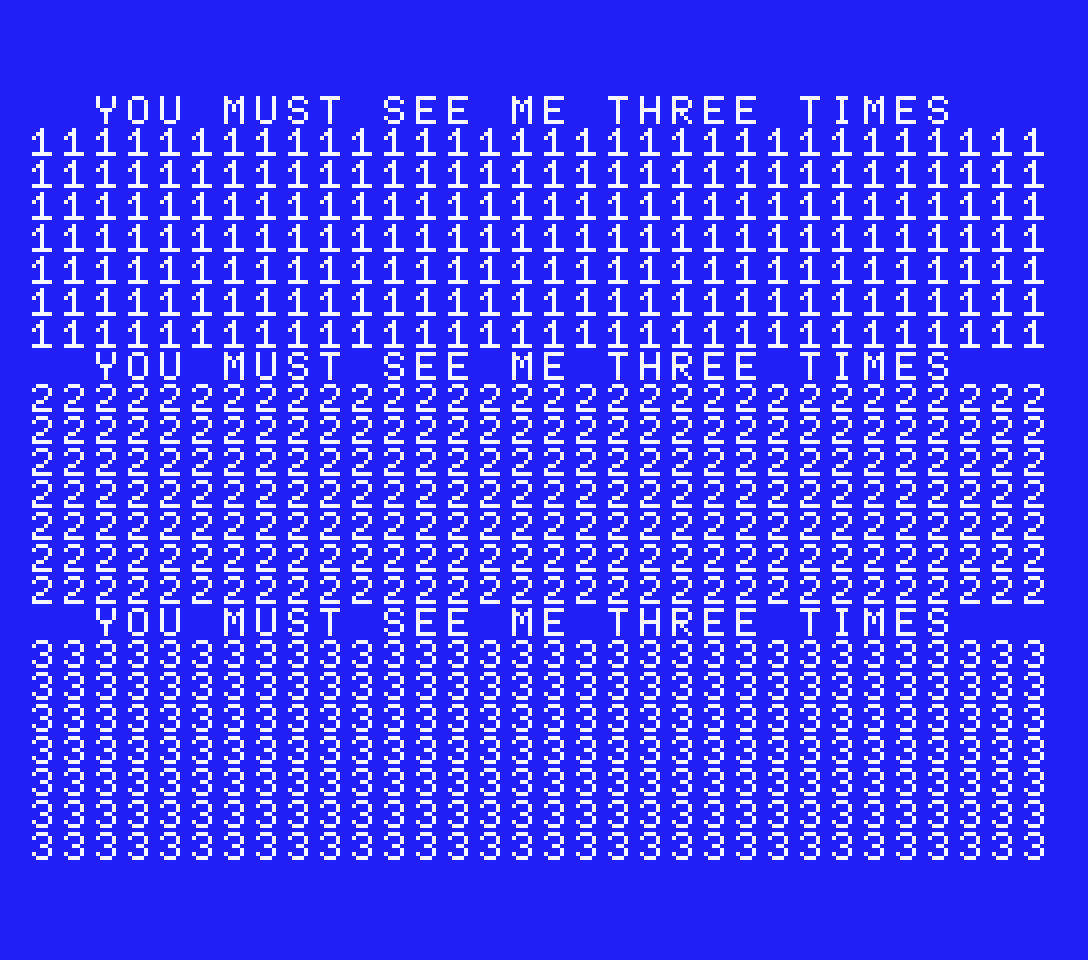
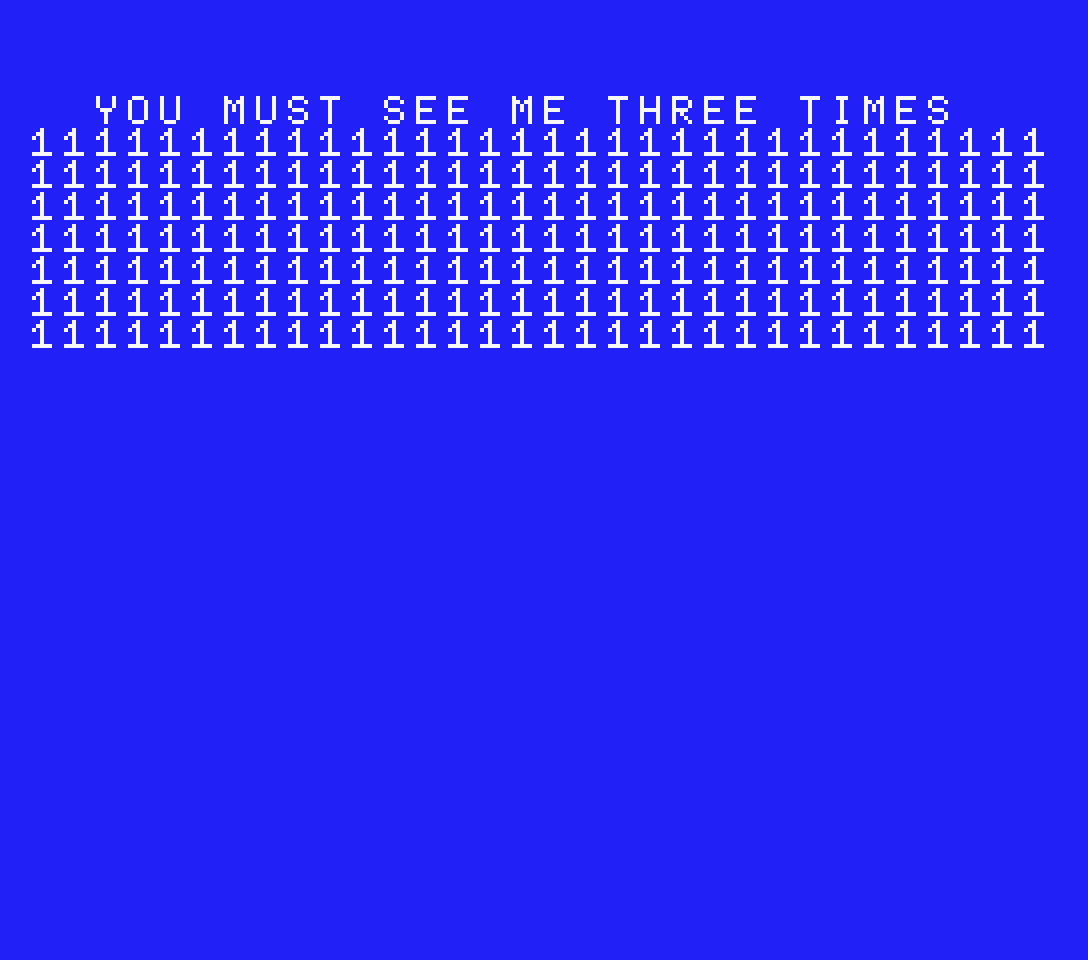
Esta prueba comprueba si el VDP de su MSX es totalmente compatible con el modo no documentado de Texas Instruments. (Más Info).
Algunos modelos de MSX tienen un "clon" del VDP oficial y pueden no soportar esta característica no documentada. Uno de los modelos más conocidos con este problema es el TOSHIBA HX-20.
Simplemente ejecute la prueba y compruebe si la pantalla está llena de texto. Si solo se llena la parte superior, el VDP no es compatible.
Pulse ESC o el BOTÓN 2 para salir.
4.5. INFORMACIÓN DEL SISTEMA
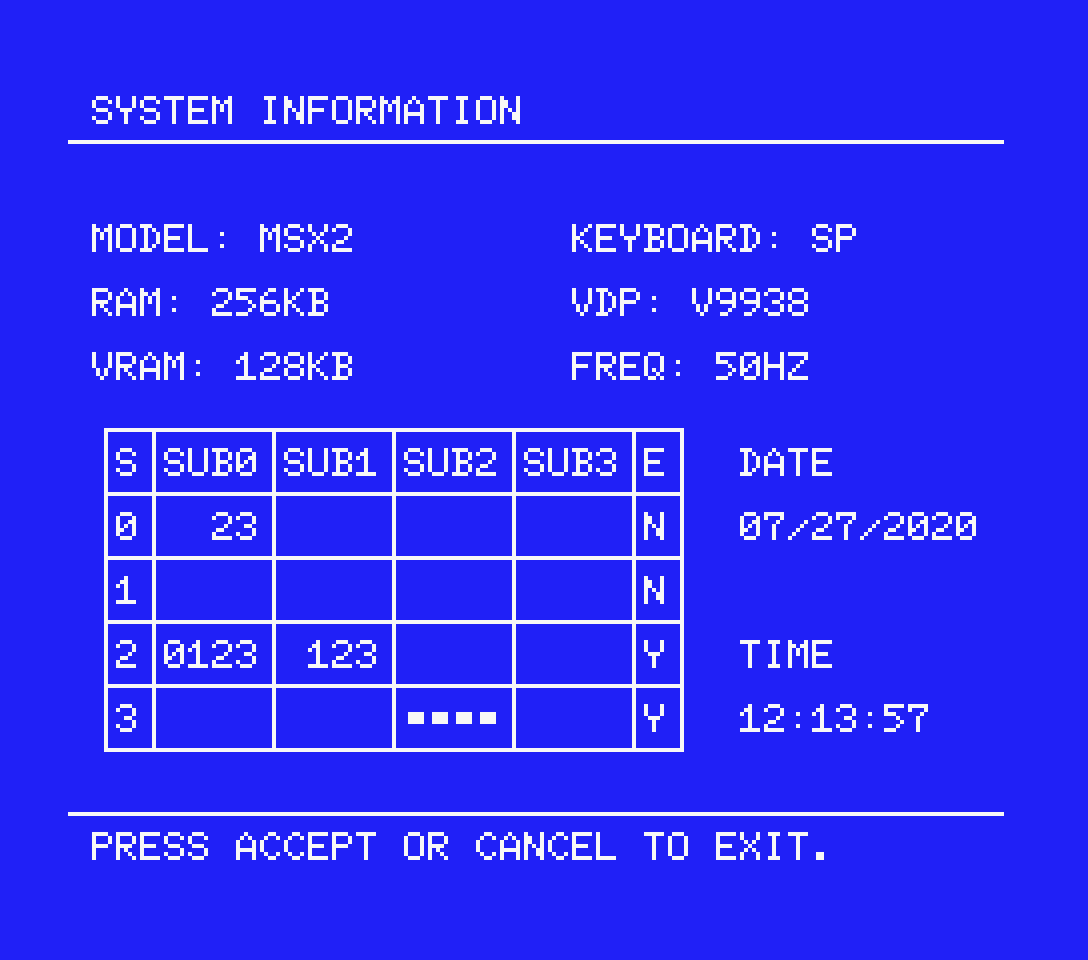
Esta opción genera un informe con información básica sobre su MSX, como la generación MSX, el idioma del teclado, la cantidad de RAM y VRAM detectada, el VDP instalado y la tasa de refresco actual (50Hz/60Hz), indicando con una señal de advertencia si no está funcionando a la frecuencia original.
En modelos MSX2 y posteriores con RTC, mostrará la fecha y hora actuales. Si no se muestran correctamente, verifique su configuración.
Este informe también muestra una tabla con la distribución de RAM detectada en SLOTS/SUBSLOTS y si están expandidos o no. También indica en qué página se encuentra la RAM (números) o si está MAPEADA (cuadrados).
Pulse ESPACIO/ESC o cualquier BOTÓN para salir.
4.6. MAPA DE RAM (RAM LAYOUT)
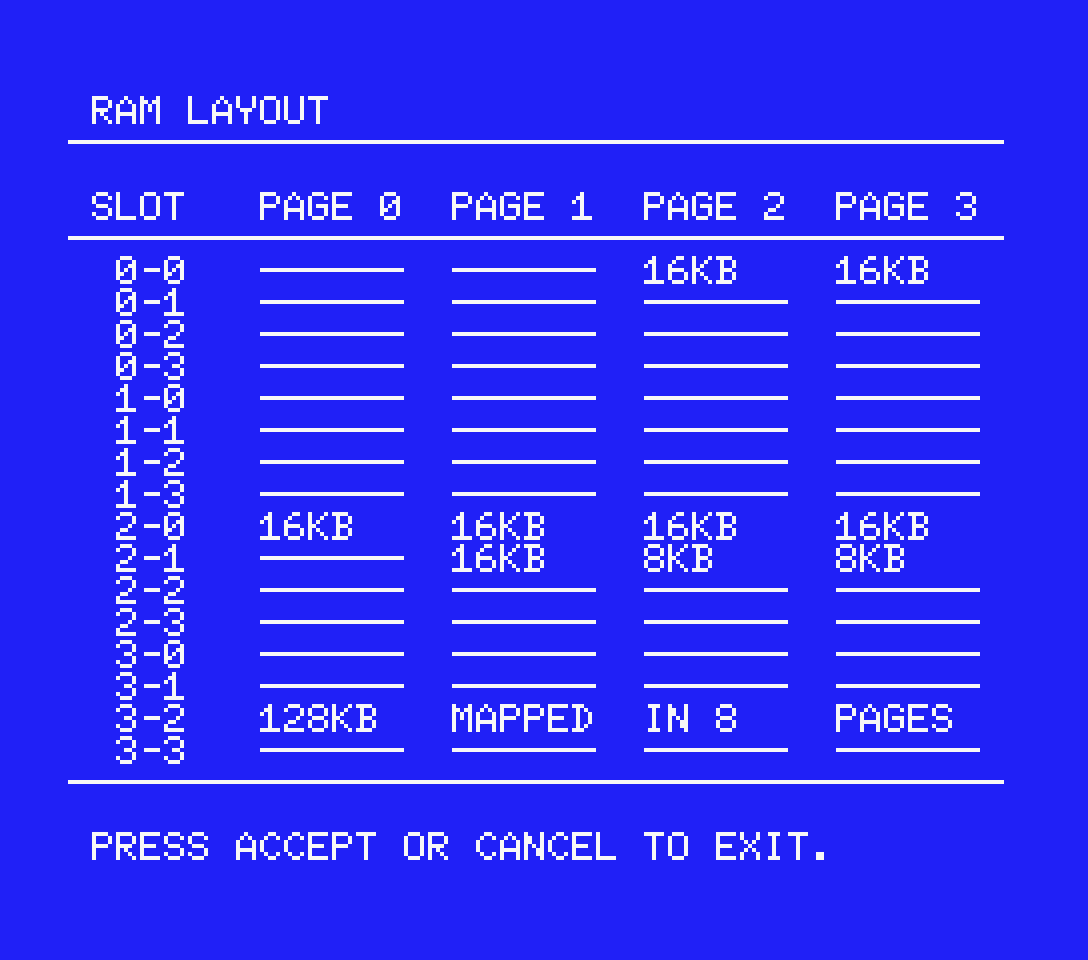
Esta opción genera un informe más preciso de la RAM instalada y detectada en su ordenador MSX. Indica en qué slot, sub-slot y página está situada la RAM y la cantidad. Si la RAM es MAPEADA, el informe también indica el número de páginas detectadas.
Este informe es útil para verificar si una ampliación de RAM está funcionando o si se detecta una expansión de memoria externa.
Pulse ESPACIO/ESC o cualquier BOTÓN para salir.
4.7. REINICIO (REBOOT)
En ambas páginas del menú principal encontrará la opción REBOOT. Al ejecutarla, su ordenador realizará un reinicio en caliente (warm reset), borrando el programa de la RAM. Si está usando la versión en cartucho, el programa se iniciará de nuevo automáticamente.
5. Problemas conocidos